




Fitur Pembelian Bulk Transaction/Inject Masal
bukaOlshop menambahkan fitur baru pada APK olshop build 71, yang memungkinkan member untuk melakukan transkasi dalam jumlah banyak tanpa perlu membuat transaksi satu per satu. Member perlu memasukkan daftar catatan tujuan agar nantinya bisa dimasukkan ke halaman daftar antrian pesanan.
Untuk menggunakan fitur ini, pastikan APK olshop sudah menggunakan versi terbaru. Berikut penjelasannya.
Chapter 1 : Mengaktifkan Fitur
Untuk mengaktifkan fitur bulk transaction ini, anda cukup mengaktifkan fitur Produk Digital Khusus, lalu memilih opsi Bulk Transaction/Inject Masal.
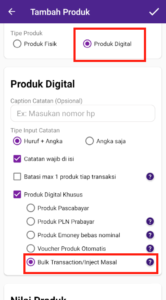
Perlu anda perhatikan, jika anda tidak mengaktifkan opsi diatas, anda tetap dapat melakukan pemesanan masal melalui HTML (penjelasan HTML ada di Chapter 4). Namun, kami tetap menyarankan anda mengaktifkan opsi ini agar memudahkan developer untuk mengetahui apakah anda mengizinkan produk tersebut di beli secara masal atau tidak. Mengaktifkan opsi ini juga akan membantu developer dalam memfilter data pada OpenAPI (coming soon).
Chapter 2 : Penjelasan Fitur
Jika anda menggunakan halaman pembelian bawaan APK olshop, maka anda akan melihat opsi bulk transaction, anda bisa memasukkan daftar catatan tersebut disana.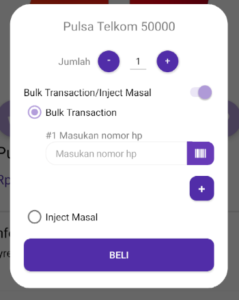
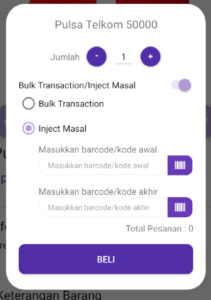
Jika anda memiliki voucher kosong untuk di inject masal, anda bisa memilih opsi inject masal, dan masukkan kode barcode awal dan kode barcode.
akhir.
Pada halaman selanjutnya, anda akan dibawa ke halaman checkout seperti biasa, dengan tambahan daftar catatan yang sudah di inputkan dihalaman sebelumnya
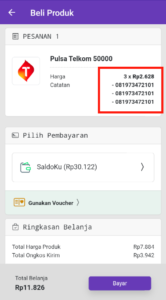
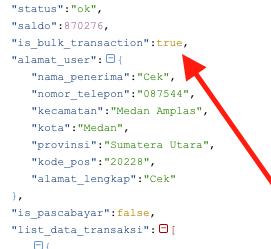
Jika anda menggunakan kostum halaman checkout, anda bisa mengetahui apakah transaksi yang dibuat merupakan halaman bulk transaksi atau bukan, melalui nilai boolean is_bulk_transaction.
Setelah anda menekan tombol beli, maka anda akan dibawa ke halaman Detail Antrian Transaksi. Pada halaman ini, transaksi akan dibuat dan di proses satu persatu secara berurutan, Setelah server bukaolshop mendapat callback status transaksi dari provider PPOB (digiflazz/okeconnect/apigames/TopupKuy), maka transaksi akan dilanjutkan ke daftar selanjutnya.
Jika anda melakukan perubahan status transaksi melalui API bukaOlshop, maka perubahan tersebut juga akan berpengaruh ke daftar antrian transaksi. Perubahan yang berpengaruh tersebut hanya jika anda mengubah status transaksi menjadi selesai, batal atau batal_dan_refund.
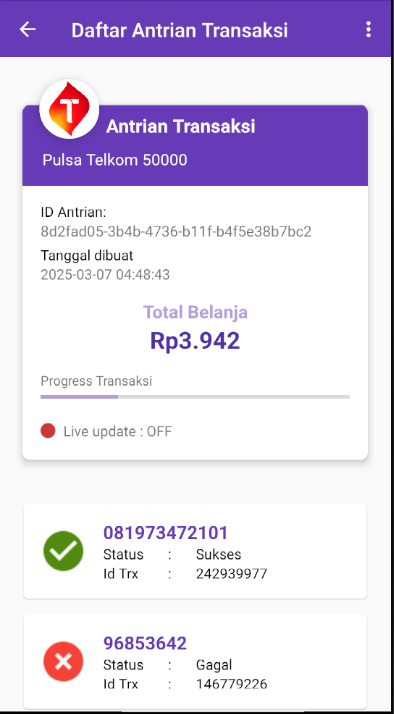
Berikut ini daftar status transaksi pada halaman Detail Antrian Transaksi:
- Waiting : Sedang menunggu transaksi diatasnya selesai di proses provider PPOB.
- Proses : Transaksi sedang di proses oleh provider PPOB, pada tahap ini nomor pembayaran sudah dibuat sehingga anda bisa membuka langsung halaman detail transaksi.
- Sukses : Transaksi selesai di proses oleh provider PPOB, dengan status berhasil, transaksi dengan status Waiting dibawahnya akan mulai diproses.
- Gagal : Transaksi selesai di proses oleh provider PPOB, dengan status gagal/dibatalkan, transaksi dengan status Waiting dibawahnya akan mulai diproses.
- Batal : Jika 3 transaksi pertama memiliki status Gagal, maka otomatis semua antrian Waiting akan otomatis dibatalkan.
Berikut ini beberapa poin peraturan yang harus anda ketahui:
- Produk yang bisa menggunakan fitur ini yaitu produk digital pra-bayar dan Voucher produk otomatis. Tidak bisa digunakan pada produk pascabayar, pln prabayar, dan emoney bebas nominal.
- Jika 3 transaksi pertama memiliki status gagal, maka semua transaksi dengan status waiting akan otomatis dibatalkan.
- Kode Voucher tidak bisa digunakan, ini untuk menjaga total transaksi keseluruhan diakhir tetap sama.
- Pembayaran yang bisa digunakan hanya menggunakan saldo, pastikan anda mengaktifkan fitur saldo saat menggunakan fitur ini.
- Jika dalam 5 menit transaksi masih dalam status diproses (status transaksi di digiflazz/okeconnect masih pending/proses) maka transaksi akan dilanjutkan ke daftar selanjutnya.
Chapter 3: Membuka Halaman Daftar Antrian Transaksi
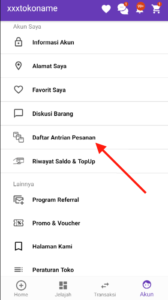
Untuk melihat daftar antrian yang sudah anda/member buat di apk olshop, maka ada 3 cara yang bisa dilakukan:
- Melalui Tab AKUN
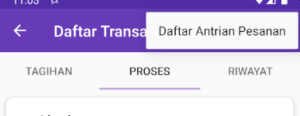
- Jika anda membuka halaman daftar transaksi melalui html dengan link (https://link_website_olshop/akun/?page=transaksi), maka akan ada Daftar Antrian Transaksi pada menu atas.
- Anda dapat membuka halaman Daftar Antrian Transaksi melalui HTML dengan membuka link dengan format berikut:
<a href="https://olshop.olshopku.com/akun/?page=daftar_antrian_transaksi">Daftar Antrian Transaksi</a>

<!-- Ganti olshop.olshopku.com dengan link website olshop anda. -->
Chapter 4: Melakukan pembelian via HTML + Bulk Transaction
Selain menggunakan halaman bawaan APK olshop untuk membuat pesanan masal, anda juga dapat membuat pesanan masal melalui kode html. Untuk membuatnya, ikuti langkah-langkah berikut ini:
Terdapat 3 cara yang bisa anda gunakan, anda bisa memilih opsi yang paling mudah untuk diterapkan pada kode HTML anda
Cara 1 : Melalui input form
Anda dapat membuat form input dengan attribut name “list_catatan“, berikut contohnya:
<form class="" action="https://link_olshop_anda/produk/pulsa-telkom-50000-2935225" method="get">
      <input type="text" name="list_catatan" value="123456789">
      <input type="text" name="list_catatan" value="987654321">
      <input type="text" name="list_catatan" value="1111222233">
      <input type="submit" name="" value="Beli">
</form>

<!-- Form diatas akan menghasilkan url berikut :
 https://link_olshop_anda/produk/pulsa-telkom-50000-2935225?list_catatan=123456789&list_catatan=987654321&list_catatan=1111222233 -->
Cara 2 : Parameter dalam bentuk JSON Array
Anda dapat mengirim data dalam bentuk json array ke atribut “list_catatan_json”, cara ini dapat anda gunakan jika anda ingin menampung daftar catatan kedalam variabel array terlebih dulu.
  <script>
  // Daftar catatan dalam bentuk array

  let list_catatan_json = ["123456789", "987654321","1111222233"];
  let baseUrl = "https://link_olshop_anda/produk/pulsa-telkom-50000-2935225";

  let jsonString = "list_catatan_json="+JSON.stringify(list_catatan_json);

  // Final URL with parameters
  let fullUrl = `${baseUrl}?${jsonString}`;

//Redirect ke url checkout
  window.location.href = fullUrl;
</script>


<!-- Link diatas akan menghasilkan

https://link_olshop_anda/produk/pulsa-telkom-50000-2935225?list_catatan_json=[%22123456789%22,%22987654321%22,%221111222233%22] -->
Cara 3 : Inject Voucher dengan barcode awal dan akhir
Jika anda berfokus untuk membuat script dengan tujuan inject voucher secara masal menggunakan barcode, maka anda cukup menambahkan parameter “list_catatan_barcode_awal” dan parameter “list_catatan_barcode_akhir” pada form html, berikut contohnya:
<form class="" action="https://link_olshop_anda/produk/pulsa-telkom-50000-2935225" method="get">
  <input type="text" name="list_catatan_barcode_awal"  value="901580321936945">
  <input type="text" name="list_catatan_barcode_akhir" value="901580321936965">
  <input type="submit" name="" value="Beli">
</form>

<!-- Form diatas akan menghasilkan url berikut :
https://link_olshop_anda/produk/pulsa-telkom-50000-2935225?list_catatan_barcode_awal=901580321936945&list_catatan_barcode_akhir=901580321936965-->
Jika anda ingin menambahkan scanner QR CODE/Bar Code pada kolom input, anda bisa melihat dokumentasi berikut : https://help.bukaolshop.com/dokumentasi-fitur-scanner-barcode-qr-code/ pada chapter 2 tentang fitur multi scanner.
Demikian penjelasan tentang Fitur Pembelian Bulk Transaction/Inject Masal
Semoga Bermanfaat. Terimakasih.